Comment consulter et gérer la facture SFR box espace client en 2026
15/07/2026
Découvrez comment consulter, gérer et payer votre facture SFR box via l'espace client en ligne pour un suivi simple et rapide en 2026.
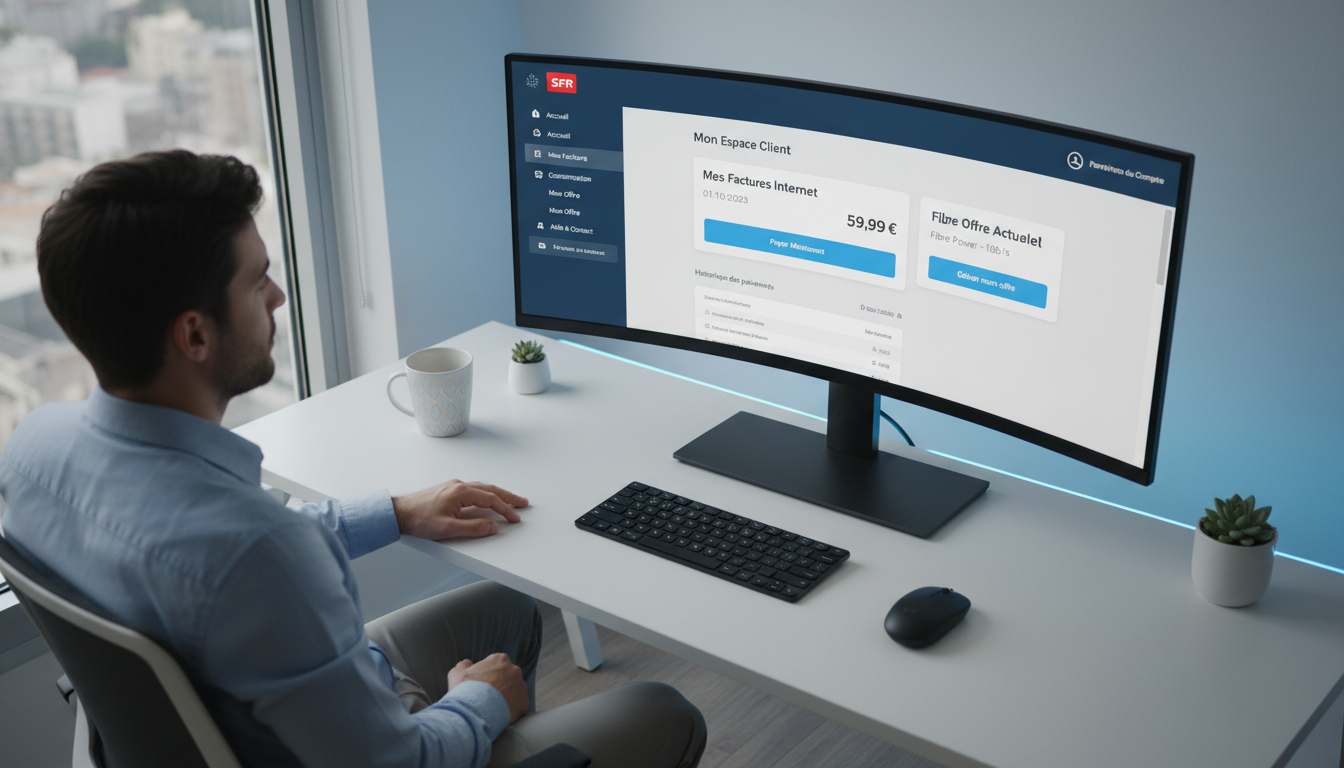
En bref, ce que vous allez découvrir dans cet article : comment accéder facilement à votre facture SFR Box via l’espace client, la consulter, la télécharger en PDF, comprendre ses détails et gérer son paiement en toute simplicité. Suivez nos conseils pratiques pour maîtriser votre facturation SFR sans stress.
1. Pourquoi et quand consulter votre facture SFR Box dans l'Espace Client
Consulter régulièrement la facture SFR Box dans l’espace client est essentiel pour vérifier vos dépenses Internet, éviter les erreurs de facturation et garder un œil sur vos abonnements. Que ce soit après réception d’une notification ou pour organiser votre budget mensuel, accéder à votre facture en ligne vous permet de :
- Contrôler le montant à payer.
- Vérifier les options et services facturés.
- Télécharger une copie pour vos archives.
- Gérer vos paiements rapidement.
Cette démarche est simple et sécurisée via l’interface officielle SFR, accessible depuis un ordinateur ou un smartphone.
2. Accéder à vos factures
2.1 Se connecter : site web vs application MySFR (étapes rapides)
Pour consulter votre facture sfr box espace client, commencez par vous identifier sur l’espace client officiel SFR :
- Rendez-vous sur l’espace client SFR box.
- Entrez votre identifiant (adresse e-mail ou numéro de téléphone) et votre mot de passe.
- En alternative, téléchargez l’application mobile SFR & Moi disponible sur iOS et Android pour une consultation rapide depuis votre smartphone.
L’application offre une navigation intuitive et des notifications utiles pour ne jamais manquer une facture.
2.2 Où trouver la rubrique Factures dans l'Espace Client
Une fois connecté :
- Cliquez sur la section « Conso » ou directement sur « Factures ».
- Vous y trouverez la liste de vos factures récentes.
- Sélectionnez la facture souhaitée pour en voir le détail.
Cette interface vous permet aussi de suivre le paiement de vos factures SFR et d’accéder à l’historique complet.
3. Consulter et télécharger une facture
3.1 Télécharger la facture au format PDF (étapes + conseils d'impression)
Pour conserver une copie officielle :
- Dans la rubrique Factures, cliquez sur la facture désirée.
- Choisissez l’option « Télécharger au format PDF ».
- Enregistrez le fichier sur votre ordinateur ou mobile.
- Pour imprimer, ouvrez le PDF avec un lecteur adapté et sélectionnez « Imprimer ». Veillez à vérifier les paramètres d’impression pour garder la lisibilité.
Le format PDF est idéal pour archiver ou transmettre votre facture à un tiers (comptable, service administratif).
3.2 Sauvegarder et organiser vos factures (naming, dossiers, export)
Pour faciliter la gestion de vos documents :
- Créez un dossier dédié « Factures SFR Box » sur votre disque dur ou cloud.
- Nommez chaque fichier avec la date et le numéro de facture (exemple :
2024-04_SFR_Box_123456.pdf). - Exportez régulièrement vos factures si vous gérez plusieurs abonnements.
Cette organisation simplifie la consultation future et le suivi comptable.
4. Comprendre votre facture SFR Box
4.1 Décomposition : abonnement, options, communications, remises et TVA
Votre facture se compose généralement de plusieurs parties distinctes :
- Abonnement mensuel : prix fixe pour votre box Internet.
- Options souscrites : chaînes TV supplémentaires, services additionnels.
- Communications : appels ou usages hors forfait (rare pour box).
- Remises éventuelles : promotions ou réductions appliquées.
- TVA : taxe appliquée selon le taux légal en vigueur.
Chaque élément est détaillé avec son montant afin d’assurer une transparence totale.
4.2 Comment lire les dates, périodes de facturation et numéros de contrat
Sur votre facture, repérez :
- La période concernée (exemple : du 1er au 30 avril).
- La date d’émission.
- Le numéro de contrat ou d’abonnement qui identifie précisément votre offre.
Ces informations sont importantes en cas de contestation ou pour un suivi précis.
5. Payer votre facture et gérer les moyens de paiement
5.1 Modes de paiement acceptés (prélèvement SEPA, carte, autres)
SFR propose plusieurs solutions pour régler votre facture :
- Prélèvement automatique SEPA : mode recommandé pour éviter les oublis.
- Paiement par carte bancaire via l’espace client ou application.
- Autres moyens possibles selon situation (chèque, TIP).
Vous pouvez choisir celui qui vous convient le mieux directement dans l’espace client.
5.2 Mettre à jour ou changer votre RIB / carte bancaire
Pour modifier vos coordonnées bancaires :
- Accédez à la rubrique « Paiement » ou « Moyens de paiement » dans l’espace client.
- Ajoutez un nouveau RIB ou une nouvelle carte bancaire.
- Validez les modifications en suivant les instructions sécurisées.
Cela garantit que vos paiements futurs seront bien prélevés sans interruption.
6. Contester une facture ou signaler une erreur
6.1 Procédure pas à pas pour ouvrir une réclamation depuis l'Espace Client
Si vous détectez une anomalie :
- Connectez-vous à votre espace client SFR box.
- Rendez-vous dans la section dédiée aux factures concernées.
- Cliquez sur « Contester cette facture » ou ouvrez un ticket via le service client en ligne.
- Expliquez clairement le problème rencontré.
6.2 Modèles de message et pièces justificatives à fournir
Pour appuyer votre demande, préparez :
- Une copie de la facture contestée.
- Un résumé clair des erreurs constatées (montant erroné, double facturation…).
- Tout document utile (preuve de paiement antérieur).
Cette démarche facilite le traitement rapide par le service client SFR box.
7. Paramétrer la facturation électronique et les notifications
7.1 Activer l'e‑facture, configurer alertes SMS/email
Pour recevoir vos factures directement en ligne :
- Dans l’espace client, accédez à Infos Perso > Facturation > Réception de la facture.
- Activez le service Facture sur Internet (e-facture).
- Configurez les notifications par SMS ou email pour être alerté dès qu’une nouvelle facture est disponible.
Cette option est écologique et pratique pour ne rien manquer.
8. Historique et archivage des factures
8.1 Accéder à l'historique, télécharger en masse, conserver pour la comptabilité
L’espace client conserve généralement vos factures des mois précédents :
- Vous pouvez accéder à cet historique depuis la rubrique Factures.
- Téléchargez plusieurs documents simultanément si besoin.
- Conservez-les précieusement pour toute démarche administrative ou comptable.
Un bon archivage facilite aussi le suivi des paiements passés.
9. Astuces et bonnes pratiques
Pour sécuriser votre gestion des factures SFR Box :
- Utilisez toujours le site officiel espace client SFR ou l’application officielle SFR & Moi.
- Ne partagez jamais vos identifiants ni mots de passe.
- Vérifiez régulièrement vos relevés bancaires après paiement.
- En cas d’erreur persistante, n’hésitez pas à contacter le service client SFR box via les canaux officiels.
Pour optimiser encore plus votre expérience, découvrez aussi comment activer et utiliser une eSIM avec l'espace client SFR Mon Compte, notamment si vous combinez forfait mobile et box Internet.
10. Conclusion
Maîtriser sa facture SFR Box dans l’espace client est simple grâce aux outils numériques proposés par SFR : consultation en ligne, téléchargement PDF, gestion des paiements et contestations facilitées. En suivant ces étapes claires, vous gardez un contrôle total sur vos dépenses Internet sans perdre de temps ni énergie inutilement.
N’attendez plus pour explorer pleinement votre espace client sur sfrmoncompte.com et optimiser la gestion de votre abonnement Internet !