Gérer et supprimer ses mots de passe enregistrés en toute sécurité
23/08/2026
Découvrez comment gérer, consulter et supprimer vos mots de passe enregistrés facilement et en toute sécurité sur vos services télécom.
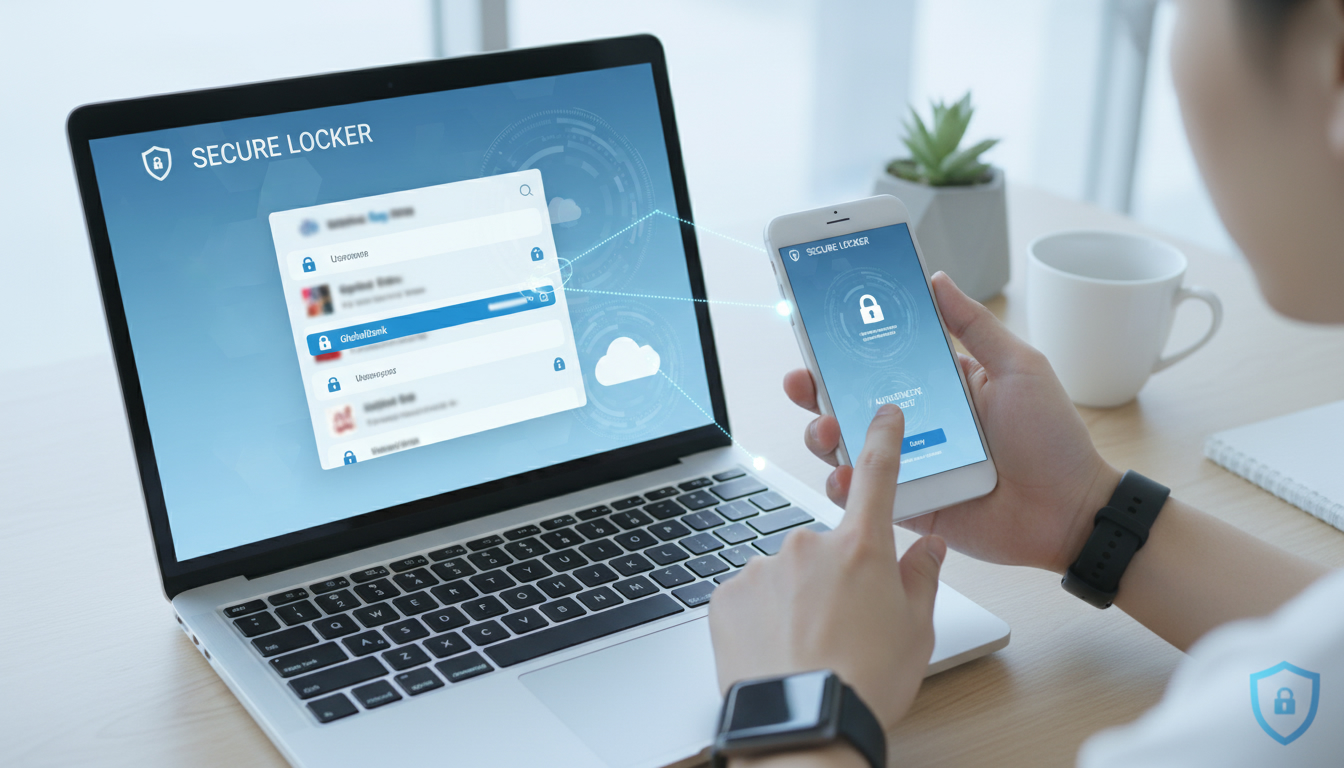
En bref, ce que vous allez découvrir dans cet article :
Un guide clair pour comprendre ce que sont les mots de passe enregistrés, comment les gérer sur vos appareils et navigateurs, ainsi que des conseils essentiels pour assurer leur sécurité. Retrouvez aussi des astuces pratiques pour consulter, modifier ou supprimer vos mots de passe sauvegardés facilement.
1. Introduction : qu'entend-on par « mots de passe enregistrés » ?
Les mots de passe enregistrés désignent les identifiants que vous avez sauvegardés automatiquement ou manuellement dans vos navigateurs web ou appareils mobiles. Ils facilitent la connexion à vos comptes en ligne sans avoir à retaper vos codes à chaque fois. Ces mots de passe peuvent être stockés localement sur votre appareil ou synchronisés dans le cloud via un gestionnaire intégré.
Cette fonctionnalité est particulièrement utile pour accéder rapidement à des services comme votre espace client SFR, votre messagerie ou vos comptes bancaires, tout en évitant l’oubli des mots de passe.
2. Pourquoi les navigateurs et appareils enregistrent-ils les mots de passe ?
2.1 Avantages (confort, synchronisation)
L’enregistrement des mots de passe offre plusieurs bénéfices :
- Gain de temps : Plus besoin de saisir manuellement chaque mot de passe.
- Synchronisation : Vos mots de passe sont accessibles sur tous vos appareils connectés au même compte (exemple : compte Google pour Chrome).
- Gestion simplifiée : Vous pouvez consulter, modifier ou supprimer facilement vos identifiants depuis un seul endroit.
- Remplissage automatique : Les champs de connexion se remplissent automatiquement, réduisant les erreurs.
2.2 Inconvénients et limites (sécurité, confidentialité)
Cependant, cette commodité présente aussi des risques :
- Sécurité : Si quelqu’un accède physiquement à votre appareil sans protection, il peut consulter vos mots de passe.
- Confidentialité : La synchronisation dans le cloud peut exposer vos données en cas de faille.
- Dépendance : En cas de problème technique ou perte d’accès au compte principal (Google, Apple), vous risquez de perdre l’accès à tous vos mots de passe sauvegardés.
3. Où gérer les mots de passe enregistrés (par plateforme)
3.1 Chrome : accéder, modifier, supprimer, exporter
Pour gérer les mots de passe enregistrés dans Chrome :
- Ouvrez Chrome et cliquez sur les trois points en haut à droite.
- Sélectionnez Paramètres > Mots de passe.
- Vous verrez la liste des comptes avec leurs mots de passe sauvegardés.
- Cliquez sur l’icône œil pour afficher un mot de passe (demande d’authentification).
- Vous pouvez modifier ou supprimer un mot de passe directement.
- Chrome permet aussi d’exporter la liste pour sauvegarde externe.
Cette gestion est synchronisée avec votre compte Google si vous êtes connecté, facilitant la consultation depuis n’importe quel appareil.
3.2 Firefox : accès et gestion
Dans Firefox :
- Cliquez sur le menu ≡ puis sur Identifiants et mots de passe.
- La page affiche tous les identifiants enregistrés.
- Vous pouvez rechercher un compte précis, afficher le mot de passe (après authentification), modifier ou supprimer une entrée.
- Firefox propose également un outil d’évaluation pour détecter les mots faibles ou dupliqués.
3.3 Edge : gestion des identifiants
Microsoft Edge suit une méthode similaire :
- Accédez aux Paramètres > Profils > Mots de passe.
- Gérez vos mots enregistrés avec options d’affichage, suppression et modification.
- La synchronisation est possible via votre compte Microsoft.
3.4 Safari (macOS/iOS) : gestion et synchronisation
Safari utilise le trousseau iCloud :
- Sur Mac, ouvrez Préférences Safari > Mots de passe (authentification requise).
- Sur iPhone/iPad, allez dans Réglages > Mots de passe.
- Vous pouvez consulter, modifier ou supprimer les mots stockés.
- Le trousseau iCloud synchronise ces données entre tous vos appareils Apple.
3.5 Android / iOS : gestion dans les réglages et via gestionnaires
Sur Android :
- Le gestionnaire de mots de passe Google est intégré (voir ici).
- Dans les paramètres du téléphone > Google > Gestionnaire de mots de passe, vous accédez à la liste sécurisée.
- Vous pouvez afficher, modifier ou supprimer les mots enregistrés.
Sur iOS :
- La gestion se fait via le trousseau iCloud comme expliqué ci-dessus.
De plus, il existe des applications dédiées comme LastPass ou Dashlane qui offrent une gestion centralisée et sécurisée.
4. Sécurité des mots de passe enregistrés
4.1 Risques (compromission, accès physique, synchronisation non sécurisée)
Les principaux risques liés aux mots de passe sauvegardés sont :
- L’accès non autorisé si l’appareil est volé ou utilisé par une autre personne.
- Le piratage du compte principal qui gère la synchronisation (Google, Apple).
- L’exposition lors d’une faille logicielle ou d’un malware.
4.2 Mesures de protection (verrouillage du navigateur, chiffrement, MFA)
Pour limiter ces risques :
- Activez un verrouillage fort sur votre appareil (code PIN, biométrie).
- Utilisez toujours un mot de passe maître robuste pour votre compte Google ou Apple.
- Activez l’authentification multifacteur (MFA) pour renforcer la sécurité.
- Ne partagez jamais vos appareils sans déconnexion préalable.
- Vérifiez régulièrement la liste des mots enregistrés et supprimez ceux inutiles.
4.3 Quand préférer un gestionnaire de mots de passe dédié
Pour une sécurité renforcée et une meilleure organisation, privilégiez un gestionnaire de mots de passe spécialisé qui offre :
- Un chiffrement avancé local et cloud.
- La génération automatique et unique des mots complexes.
- Une interface sécurisée indépendante du navigateur.
Cela est particulièrement recommandé si vous gérez plusieurs comptes sensibles.
5. Bonnes pratiques pour créer et gérer ses mots de passe
5.1 Longueur, complexité, et politique de renouvellement
Un bon mot de passe doit être :
- Long (au moins 12 caractères).
- Complexe (combinaison lettres majuscules/minuscules, chiffres et symboles).
- Unique pour chaque service important.
Renouvelez régulièrement vos codes surtout après une alerte sécurité.
5.2 Utilisation de gestionnaires et génération de mots uniques
Utilisez un gestionnaire fiable pour générer et stocker automatiquement des mots forts sans avoir à les mémoriser vous-même.
6. Problèmes courants et solutions (synchronisation, import/export, mots manquants)
Voici quelques soucis fréquents avec leurs solutions :
- Synchronisation bloquée : vérifiez votre connexion internet et reconnectez-vous au compte principal Google/Apple.
- Mots absents après changement d’appareil : assurez-vous que la synchronisation est activée sur tous vos appareils.
- Export/import difficile : suivez les instructions spécifiques du navigateur pour éviter toute perte.
- Mot supprimé par erreur : certains navigateurs proposent une restauration via l’historique ou la corbeille intégrée.
7. Conclusion : recommandations pratiques et checklist
Pour bien gérer vos mots de passe enregistrés, gardez ces réflexes en tête :
- Protégez toujours l’accès à vos appareils avec un verrouillage fort.
- Activez la synchronisation uniquement sur des comptes sécurisés avec MFA.
- Consultez régulièrement vos mots sauvegardés pour supprimer ceux obsolètes ou vulnérables.
- Privilégiez l’usage d’un gestionnaire dédié si vous avez plusieurs comptes sensibles à protéger.
Enfin, si vous êtes abonné SFR et souhaitez gérer facilement votre espace client ainsi que la sécurité associée à vos identifiants, n’hésitez pas à consulter notre guide complet sur comment activer une eSIM via l’espace client SFR Mon Compte qui vous accompagne dans toutes vos démarches télécom en toute simplicité.
Pour approfondir la gestion sécurisée des mots enregistrés sur Android et Chrome, le Gestionnaire de mots de passe Google reste une ressource officielle fiable et pratique à utiliser au quotidien.