Comment gérer et sécuriser mon compte Geneanet en 2026
20/08/2026
Découvrez comment accéder, gérer et protéger votre compte Geneanet pour sécuriser vos données généalogiques en ligne facilement en 2026.
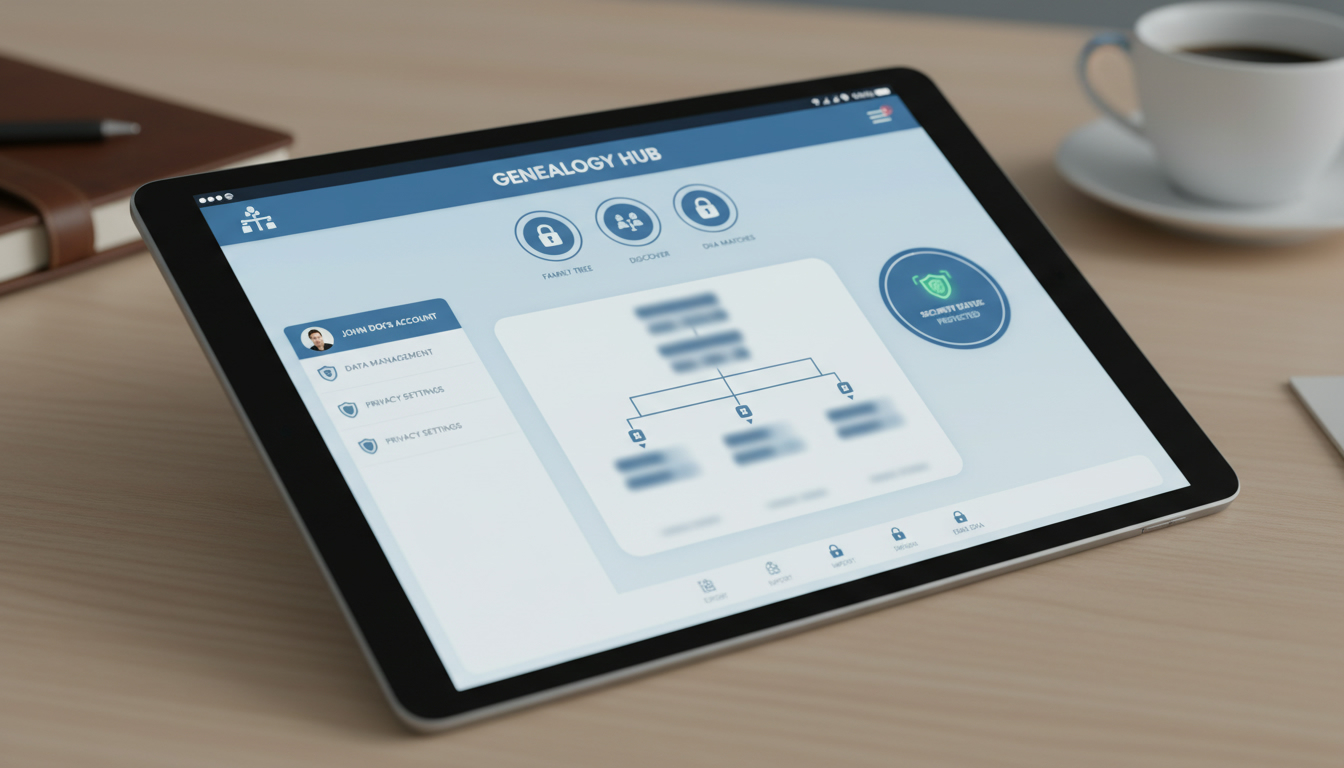
En bref, ce que vous allez découvrir dans cet article : comment accéder facilement à votre espace personnel sur Geneanet, gérer vos données généalogiques en toute sécurité et optimiser la gestion de votre compte. Suivez nos conseils pratiques pour naviguer sereinement dans votre profil et protéger vos informations.
1. Introduction — À quoi sert la section « Mon compte » sur Geneanet ?
La section mon compte Geneanet est votre espace personnel dédié à la gestion de votre arbre généalogique. Elle vous permet de consulter vos données, ajouter des ancêtres, modifier votre profil utilisateur et accéder à des fonctionnalités avancées comme l’importation de fichiers GEDCOM ou la gestion d’abonnements. Cet espace centralise toutes vos recherches et contributions à la plus grande base d’informations généalogiques en ligne.
Disposer d’un accès simple et sécurisé à ce compte est essentiel pour avancer efficacement dans vos recherches familiales, sans risquer de perdre vos données ou de rencontrer des difficultés techniques.
2. Accès au compte
2.1 Comment créer un compte Geneanet (étapes rapides)
Pour commencer à utiliser Geneanet, il faut créer un compte en suivant ces étapes simples :
- Rendez-vous sur la page officielle de création de compte Geneanet.
- Remplissez le formulaire avec vos informations personnelles : nom, prénom, adresse email.
- Choisissez un identifiant unique (votre pseudonyme) et un mot de passe sécurisé.
- Validez votre inscription via le lien reçu par email.
- Connectez-vous pour commencer à construire votre arbre généalogique.
Cette étape est indispensable pour bénéficier pleinement des fonctionnalités offertes par le site.
2.2 Se connecter — options (email, mot de passe, réseaux sociaux si applicables)
Pour accéder à votre compte Geneanet, procédez ainsi :
- Cliquez sur « Me connecter » sur la page d’accueil.
- Saisissez votre identifiant ou adresse email ainsi que votre mot de passe.
- Si disponible, vous pouvez aussi utiliser une connexion via un réseau social lié (Facebook, Google).
- Validez pour accéder à votre espace personnel.
Cette méthode garantit un accès rapide et sécurisé à vos données généalogiques.
2.3 Mot de passe oublié et récupération de compte
Si vous avez oublié le mot de passe Geneanet, ne paniquez pas :
- Cliquez sur « Mot de passe oublié ? » lors de la connexion.
- Entrez l’adresse email associée à votre compte.
- Suivez les instructions reçues par email pour réinitialiser votre mot de passe.
- En cas de problème persistant, consultez la section d’aide ou contactez le support via le formulaire officiel.
Cette procédure vous permet de récupérer facilement l’accès sans compromettre la sécurité du compte.
3. Tableau de bord et vue d'ensemble
3.1 Présentation des sections principales (profil, arbres, messages, abonnements)
Une fois connecté, votre tableau de bord Geneanet vous offre une vue claire des éléments suivants :
- Profil utilisateur Geneanet : modifiez vos informations personnelles et photo.
- Arbres généalogiques : accédez à vos arbres créés ou importés.
- Messages : consultez les notifications et échanges avec la communauté.
- Abonnements : gérez vos formules gratuites ou premium.
Ce tableau facilite la navigation et le suivi de vos activités généalogiques.
4. Gestion du profil et des préférences
4.1 Modifier les informations personnelles et la photo de profil
Pour personnaliser votre espace :
- Accédez à la rubrique « Mon profil ».
- Mettez à jour vos coordonnées ou ajoutez une photo.
- Enregistrez les modifications pour qu’elles soient prises en compte immédiatement.
Cela permet d’identifier clairement votre compte auprès des autres membres.
4.2 Paramètres de confidentialité (visibilité de l'arbre, profils vivants)
Geneanet offre des options pour protéger vos données :
- Choisissez qui peut voir votre arbre généalogique (public, membres uniquement ou privé).
- Protégez les profils des personnes vivantes en limitant leur visibilité.
- Ajustez ces paramètres dans « Préférences » > « Confidentialité ».
Ces réglages garantissent que seules les personnes autorisées accèdent à vos informations sensibles.
4.3 Notifications et préférences par email
Pour ne rien manquer :
- Activez ou désactivez les notifications par email selon vos besoins.
- Gérez les alertes liées aux mises à jour d’arbres, messages ou événements importants.
- Ces options se trouvent dans « Préférences » > « Notifications ».
Une bonne gestion des notifications améliore l’expérience utilisateur sans surcharge inutile.
5. Arbres généalogiques et GEDCOM
5.1 Importer un GEDCOM — étapes et prévention des doublons
L’importation d’un fichier GEDCOM est une fonctionnalité clé :
- Dans l’espace « Arbres », choisissez « Importer un GEDCOM ».
- Sélectionnez le fichier depuis votre ordinateur.
- Vérifiez les doublons détectés automatiquement pour éviter les répétitions.
- Confirmez l’importation pour enrichir votre arbre existant.
Cette méthode accélère la construction de votre généalogie tout en maintenant sa cohérence.
5.2 Exporter son arbre et formats disponibles
Vous pouvez exporter votre arbre pour le sauvegarder ou le partager :
- Sélectionnez « Exporter » dans votre espace arbre.
- Choisissez le format souhaité (GEDCOM principalement).
- Téléchargez le fichier généré sur votre appareil.
Cela facilite la sauvegarde régulière et le transfert vers d’autres plateformes si besoin.
5.3 Fusionner des individus et gérer les conflits
Pour garder un arbre propre :
- Identifiez les doublons via l’outil dédié.
- Fusionnez les profils en vérifiant soigneusement les informations combinées.
- Résolvez les conflits éventuels en choisissant les données correctes.
Cette gestion fine évite les erreurs dans l’arbre familial.
6. Abonnements et paiements
6.1 Types d'abonnement (gratuit vs premium) et avantages
Geneanet propose plusieurs formules :
- Compte gratuit : accès limité aux fonctionnalités basiques.
- Compte premium : accès complet aux archives, outils avancés et assistance prioritaire.
Le choix dépend de l’intensité de vos recherches généalogiques.
6.2 Comment changer, renouveler ou annuler son abonnement
Pour gérer votre abonnement :
- Rendez-vous dans « Mon compte » > « Abonnement ».
- Sélectionnez l’option désirée : renouvellement automatique, changement de formule ou résiliation.
- Suivez les instructions affichées pour valider votre choix.
Gardez toujours un œil sur les dates d’échéance pour éviter toute interruption non souhaitée.
6.3 Historique des paiements et facturation
Votre espace personnel conserve toutes les informations relatives aux transactions :
- Consultez vos factures passées.
- Vérifiez le détail des paiements effectués.
- Téléchargez les documents nécessaires pour vos archives personnelles.
Cette transparence facilite le suivi financier lié à votre abonnement Geneanet.
7. Sécurité et confidentialité (section différenciante recommandée)
7.1 Activer l'authentification à deux facteurs (si disponible) — guide pas à pas
Pour renforcer la sécurité du compte Geneanet :
- Accédez aux paramètres de sécurité dans votre profil.
- Activez l’authentification à deux facteurs (2FA).
- Configurez une application d’authentification mobile ou recevez un code par SMS.
- Validez cette configuration pour protéger efficacement l’accès à votre compte.
Cette étape réduit considérablement le risque d’intrusion malveillante.
7.2 Gérer les sessions actives et déconnexion à distance
Il est conseillé régulièrement :
- De vérifier les appareils connectés à votre compte via « Sessions actives ».
- De fermer toute session inconnue ou non utilisée immédiatement.
- De se déconnecter complètement après chaque utilisation sur un appareil partagé.
Ces bonnes pratiques assurent une meilleure confidentialité des données personnelles.
8. Support, dépannage et questions fréquentes
8.1 Solutions aux problèmes de connexion courants
Si vous rencontrez des difficultés telles que :
- Identifiants oubliés,
- Blocage du compte,
- Erreurs lors de la connexion,
vérifiez d’abord que vous utilisez bien la bonne adresse email et mot de passe, puis tentez une réinitialisation via le lien prévu sur la page officielle Connexion Geneanet. En cas d’échec persistant, consultez la rubrique aide ou forum communautaire pour obtenir des conseils adaptés.
8.2 Contacter le support Geneanet — quand et comment (formulaires, délais)
Le support officiel est accessible via :
- Le formulaire en ligne disponible dans la section aide du site,
- Les forums où la communauté peut aussi apporter son assistance,
privilégiez toujours ces canaux officiels pour garantir une réponse fiable dans un délai raisonnable sans divulguer vos identifiants hors plateforme sécurisée.
9. Supprimer ou désactiver son compte (procédure et conséquences)
Si vous souhaitez arrêter d’utiliser Geneanet :
- Connectez-vous à votre espace personnel.
- Rendez-vous dans « Paramètres » > « Supprimer mon compte ».
- Confirmez cette action après avoir pris connaissance des conséquences : perte définitive des données stockées sur le site.
Cette démarche est irréversible ; pensez donc à sauvegarder toutes vos informations avant suppression.
10. Ressources utiles et bonnes pratiques
10.1 Conseils pour la sauvegarde et l'archivage de ses données
Pour sécuriser durablement vos recherches :
- Exportez régulièrement votre arbre au format GEDCOM,
- Conservez plusieurs copies sur différents supports (cloud sécurisé, disque dur externe),
- Utilisez des mots de passe robustes pour protéger vos fichiers exportés.
Ces habitudes préviennent toute perte accidentelle liée à un problème technique ou piratage.
10.2 Optimiser la présentation et la recherche dans son arbre
Quelques astuces pratiques :
- Nommez clairement chaque individu avec dates précises,
- Ajoutez sources fiables pour chaque information,
- Utilisez les outils intégrés pour rechercher rapidement un ancêtre,
- Fusionnez régulièrement les doublons détectés afin d’éviter toute confusion,
pour rendre votre arbre plus lisible et exploitable au fil du temps.
11. Conclusion — Récapitulatif et appel à l'action
Accéder au compte Geneanet est simple dès que vous connaissez les étapes clés : création, connexion sécurisée, gestion personnalisée du profil et protection renforcée grâce aux options disponibles comme l’authentification à deux facteurs. N’oubliez pas d’optimiser régulièrement vos sauvegardes pour préserver toutes vos précieuses données généalogiques en toute sécurité.
Pour approfondir la gestion technique liée aux télécommunications lors de vos voyages tout en restant connecté(e), découvrez aussi comment activer une eSIM via ce guide pratique.