Comment gérer son compte Google en toute sécurité en 2026
02/08/2026
Découvrez un guide simple pour accéder, sécuriser et gérer votre compte Google facilement en 2026. Protégez vos données et maîtrisez vos paramètres.
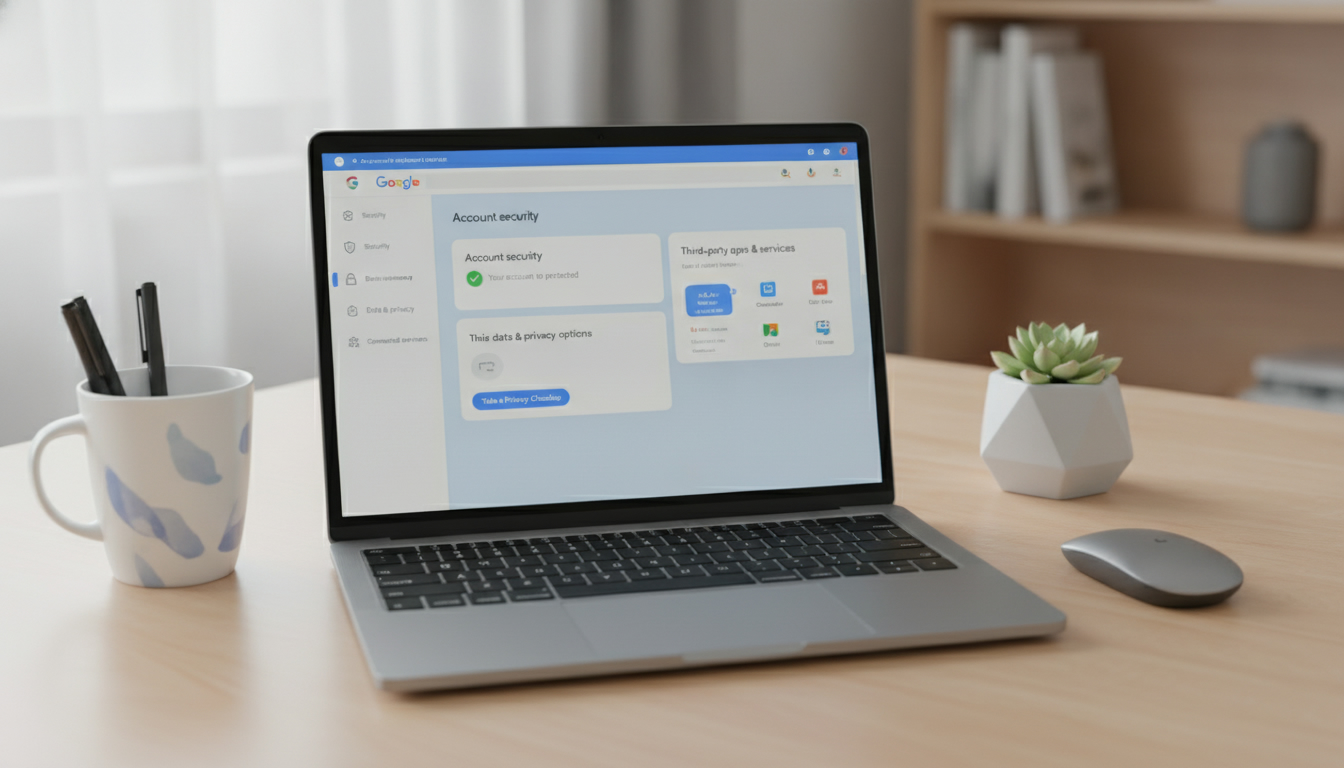
En bref, ce que vous allez découvrir dans cet article : un guide clair et sécurisé pour comprendre l’importance du compte Google, créer un compte, gérer vos informations, renforcer la sécurité, récupérer l’accès en cas de problème, et maîtriser vos données personnelles. Vous trouverez aussi des astuces pratiques pour une utilisation avancée.
1. Pourquoi un compte Google est central
Le compte Google est la clé d’accès à une multitude de services essentiels comme Gmail, YouTube, Google Drive ou encore Google Maps. Il vous offre un espace unique et protégé pour stocker vos informations personnelles, gérer vos préférences et synchroniser vos appareils. Grâce à ce compte, vous bénéficiez d’une expérience personnalisée et sécurisée sur tous vos appareils.
Posséder le compte Google facilite aussi la gestion de vos applications Android et la sauvegarde automatique de vos données. En résumé, c’est un outil indispensable pour naviguer efficacement dans l’écosystème Google.
2. Créer un compte Google
2.1 Prérequis et choix d'adresse e-mail
Avant de créer un compte Google, assurez-vous d’avoir une adresse e-mail valide si vous souhaitez utiliser une adresse existante. Sinon, vous pouvez choisir de créer une nouvelle adresse Gmail directement lors de l’inscription.
Le choix de votre adresse e-mail doit être réfléchi : elle sera votre identifiant principal pour la connexion au compte Google. Optez pour un nom facile à retenir et évitez les informations trop personnelles.
2.2 Étapes de création (avec notes UX et erreurs fréquentes)
Pour créer un compte Google, suivez ces étapes simples :
- Rendez-vous sur la page officielle de création de compte Google.
- Remplissez les champs demandés : prénom, nom, nom d’utilisateur (adresse e-mail), mot de passe.
- Validez votre numéro de téléphone pour sécuriser le compte et faciliter la récupération.
- Acceptez les conditions d’utilisation après les avoir lues attentivement.
- Configurez les options de confidentialité selon vos préférences.
Notez que des erreurs fréquentes incluent l’utilisation d’un mot de passe trop simple ou la saisie incorrecte du numéro de téléphone. Pensez à vérifier chaque information avant validation.
3. Gérer votre compte Google au quotidien
3.1 Profil et informations personnelles
La gestion du compte Google passe par la mise à jour régulière de votre profil : photo, nom, date de naissance, coordonnées. Ces informations permettent à Google d’adapter ses services à vos besoins tout en facilitant la récupération du compte en cas d’oubli.
Vous pouvez modifier ces données depuis la rubrique « Informations personnelles » accessible dans les paramètres du compte.
3.2 Gestion des comptes et multi-profil
Google permet aussi d’ajouter plusieurs comptes sur un même appareil pour passer facilement d’un profil à un autre sans se déconnecter complètement. Cette fonctionnalité est pratique pour séparer vie professionnelle et vie personnelle.
Pour gérer plusieurs comptes simultanément, utilisez le menu déroulant en haut à droite sur les pages Google.
4. Sécurité et authentification
4.1 Mot de passe et bonnes pratiques
La sécurité du compte Google repose avant tout sur un mot de passe robuste : mélangez lettres majuscules, minuscules, chiffres et caractères spéciaux. Évitez les mots trop simples ou évidents comme « 123456 » ou votre date de naissance.
Changez régulièrement votre mot de passe et ne le partagez jamais.
4.2 Vérification en deux étapes (2FA) et options (SMS, appli, clé de sécurité)
Pour renforcer la sécurité du compte Google, activez la vérification en deux étapes (2FA). Cette méthode ajoute une couche supplémentaire en demandant un code temporaire envoyé par SMS ou généré par une application dédiée comme Google Authenticator.
Vous pouvez aussi utiliser une clé de sécurité physique compatible avec FIDO pour une protection maximale.
4.3 Codes de secours et gestion des sessions
Il est conseillé de générer des codes de secours à conserver précieusement hors ligne en cas d’indisponibilité du téléphone ou perte d’accès aux méthodes habituelles.
De plus, vérifiez régulièrement les sessions actives sur votre compte pour détecter toute activité suspecte et déconnecter les appareils inconnus via les paramètres « Sécurité ».
5. Récupération de compte
5.1 Scénarios courants (mot de passe oublié, compte piraté, perte d'accès 2FA)
La récupération du compte Google intervient souvent dans ces cas :
- Oubli du mot de passe.
- Compte compromis ou piraté.
- Perte ou changement du téléphone utilisé pour la vérification en deux étapes.
5.2 Procédure pas à pas et pièces justificatives utiles
Pour récupérer votre accès :
- Accédez à la page officielle de récupération.
- Saisissez votre adresse e-mail ou numéro associé au compte.
- Répondez aux questions posées (dernière connexion connue, contacts fréquents).
- Utilisez un appareil habituel pour valider l’identité.
- En cas d’échec automatique, préparez une pièce d’identité numérique si demandée.
Cette procédure est sécurisée mais nécessite patience et précision dans les réponses fournies.
6. Vie privée et données
6.1 Paramètres d'activité et confidentialité
Google collecte diverses données pour améliorer ses services mais vous pouvez contrôler cette collecte via les paramètres d’activité : historique des recherches, localisation, YouTube…
Désactivez ou limitez ces options selon votre niveau de confort avec le partage des données.
6.2 Gestion des publicités et des autorisations d'applications
Personnalisez les annonces affichées en ajustant vos préférences publicitaires dans le tableau dédié aux annonces Google.
De plus, vérifiez régulièrement les applications tierces ayant accès à votre compte pour révoquer celles qui ne sont plus nécessaires ou suspectes.
6.3 Utiliser Google Takeout pour exporter vos données
Google Takeout permet d’exporter facilement toutes vos données stockées : mails, photos, contacts… C’est un outil utile pour sauvegarder ou transférer vos informations vers un autre service.
Vous pouvez accéder à ce service officiel ici : Google Takeout.
7. Comptes Google pour entreprise vs personnel
7.1 Différences clés (espace, support, administration)
Un compte Google personnel sert surtout aux particuliers tandis que le compte professionnel (Google Workspace) offre des fonctionnalités avancées comme plus d’espace cloud, outils collaboratifs renforcés et support dédié.
L’administration centralisée permet aux entreprises de gérer plusieurs utilisateurs facilement.
7.2 Migration et coexistence des comptes
Il est possible d’utiliser simultanément un compte personnel et professionnel sur le même appareil mais il faut bien distinguer leurs usages pour éviter toute confusion dans la gestion des données ou accès aux services.
Des outils existent pour migrer certaines données entre comptes si besoin.
8. Utilisation avancée et astuces pratiques
8.1 Gestion des appareils et sessions actives
Dans les paramètres du compte Google, vous pouvez consulter tous les appareils connectés ainsi que leurs activités récentes afin d’identifier toute anomalie rapidement.
Déconnectez immédiatement tout appareil inconnu ou non utilisé.
8.2 Délégation et accès familial
Google permet aussi la délégation d’accès à certains services (comme Gmail) sans partager le mot de passe complet.
De plus, avec le contrôle parental ou Family Link, vous pouvez gérer les comptes des membres familiaux mineurs en toute sécurité.
8.3 Organisation des e-mails et stockage Google Drive
Pour optimiser votre espace Gmail :
- Classez vos mails avec des libellés.
- Utilisez les filtres automatiques.
- Supprimez régulièrement les messages inutiles.
Concernant Drive, surveillez votre quota gratuit (15 Go) pour éviter tout blocage ; pensez à archiver ou supprimer les fichiers volumineux inutilisés.
9. Conclusion et ressources utiles
Le compte Google est au cœur de votre expérience numérique quotidienne : sa création simple ouvre l’accès à une multitude de services tandis que sa gestion rigoureuse garantit sécurité et confidentialité optimales.
Pour approfondir ces sujets en toute sécurité :
- Consultez toujours les pages officielles comme Google Compte.
- Vérifiez régulièrement vos paramètres.
- Activez la double authentification.
- En cas de doute ou problème sérieux, suivez scrupuleusement la procédure officielle recommandée par Google.
N’attendez pas qu’un incident survienne : prenez quelques minutes dès maintenant pour vérifier votre compte Google afin d’assurer sa protection optimale !
Pour compléter cette lecture avec des conseils pratiques liés à la connectivité mobile lors de vos déplacements, découvrez comment activer une eSIM SFR en voyage sur sfrmoncompte.com ainsi que nos astuces pour éviter les frais roaming via l’eSIM sur sfrmoncompte.com. Ces guides vous aideront à rester connecté facilement partout dans le monde !